Showing posts with label Installasi. Show all posts

Tuesday, May 1, 2018

Installasi XAMPP

Bagi Anda yang ingin membuat website namun belum memiliki domain dan hosting sendiri, jangan berkecil hati dulu. Karena masih ada alternatif cara lain.
Apa itu?
Ya, kita bisa tetap membuat website di PC komputer / laptop, dengan menjadikan PC kita seolah-olah seperti server hosting.
Langkah ini juga sering digunakan bagi oleh para web developer yang sudah mahir sekalipun, untuk membuat website di komputer kerja mereka, sebelum mereka mengupload hasil kerjanya ke server hosting.
Bagaimana caranya?
Caranya adalah dengan menginstal aplikasi server localhost di PC kita.
Salah satu aplikasi server localhost serta yang paling banyak digunakan dan cukup familiar di kalangan web developer saat ini adalah XAMPP.
Aplikasi XAMPP ini dibuat oleh Apache Friends dan installer-nya bisa langsung diunduh dari situs mereka. Isi aplikasinya juga sudah sangat komplit, antara lain:
  • Apache
  • MySQL
  • PHP
  • phpMyAdmin
  • FileZilla FTP Server
  • Tomcat
  • XAMPP Control Panel
Untuk itu, kali ini saya akan menuliskan tentang panduan cara instal XAMPP di komputer.
Berhubung saya pakainya Windows, maka panduan ini juga diperuntukkan bagi pengguna PC Windows ya. Namun kurang lebih untuk sistem operasi lain, caranya hampir sama lah.
Oke, let’s go…

Cara Instal XAMPP Di Windows

  1. Download aplikasi XAMPP terbaru, klik disini.
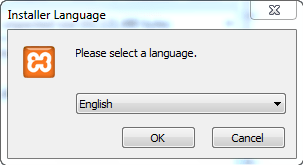
  2. Dobel klik file XAMPP yang baru saja Anda download, nanti selanjutnya akan muncul jendela “installer language” seperti di bawah ini:
    instal xampp, xampp localhost
  3. Selanjutnya pilih bahasa. Pilih yang Bahasa Inggris (English). Klik OK.
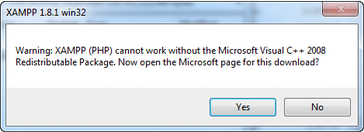
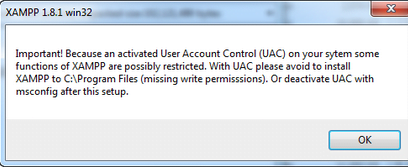
  4. Kadang pada proses ini muncul pesan error. Jika ada, abaikan saja dan lanjutkan dengan klik OK dan YES.
    2-instal-xampp
    3-instal-xamp
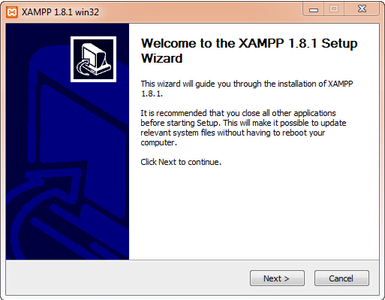
  5. Berikutnya akan muncul jendela yang isinya meminta Anda menutup semua aplikasi yang sedang berjalan. Jika semua aplikasi sudah ditutup, maka klik tombol Next.
    4-instal-xampp
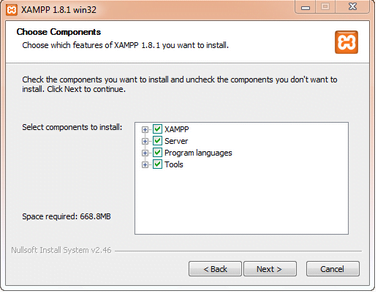
  6. Selanjutnya Anda akan diminta untuk memilih aplikasi yang mau diinstal. Centang saja semua pilihan dan klik tombol Next.
    5-instal-xampp
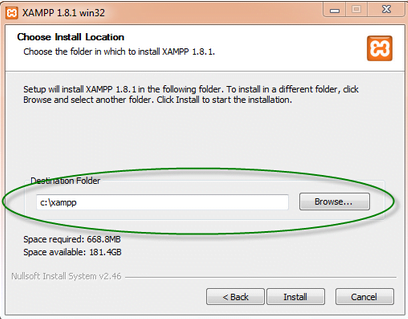
  7. Kemudian Anda akan diminta untuk menentukan lokasi folder penyimpanan file-file dan folder XAMPP. Secara default akan diarahkan ke lokasi c:\xampp. Namun jika Anda ingin menyimpannya di folder lain bisa klik browse dan tentukan secara manual folder yang ingin digunakan. Jika sudah selesai, lanjutkan dan klik tombol Install.
    6-instal-xampp
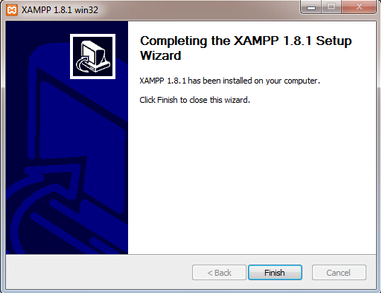
  8. Tunggu beberapa menit hingga proses intalasi selesai. Jika sudah muncul jendela seperti di bawah ini, klik tombol Finish untuk menyelesaikannya.
    7-instal-xampp
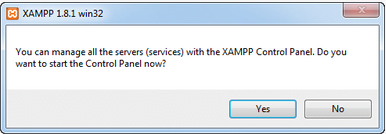
  9. Berikutnya, akan muncul jendela dialog seperti gambar di bawah ini yang menanyakan Anda apakah mau langsung menjalankan aplikasi XAMPP atau tidak. Jika ya, maka klik YES.
    8-instal-xampp

Cara Menjalankan Aplikasi XAMPP

  1. Bukalah aplikasi XAMPP, bisa melalui Start Menu atau Desktop, dan klik icon XAMPP. Atau, jika Anda membukanya begitu proses instalasi selesai maka klik Yes seperti yang terlihat pada gambar di atas.
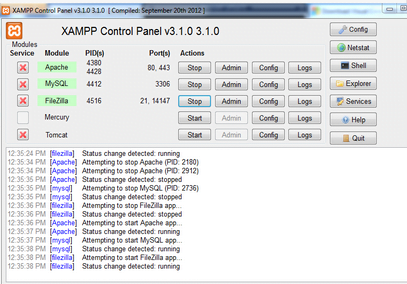
  2. Setelah terbuka, silahkan klik tombol Start pada kolom Action sehingga tombol tersebut berubah menjadi Stop. Dengan mengklik tombol tersebut, artinya itulah aplikasi yang dijalankan. Biasanya jika saya menggunakan XAMPP, yang saya start hanyalah aplikasi Apache dan MySQL, karena saya tidak memerlukan aplikasi seperti Filezilla, dan lain-lain.
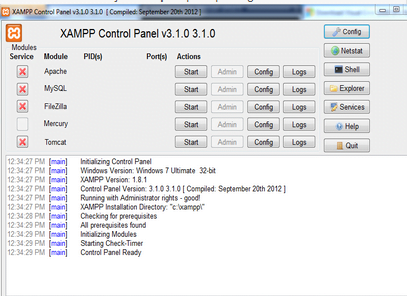
    9-instal-xampp
    10-instal-xampp
  3. Sekarang bukalah browser kesukaan Anda, dan coba ketikkan http://localhost/xampp di address bar. Jika muncul tampilan seperti gambar di bawah ini, instalasi telah berhasil.
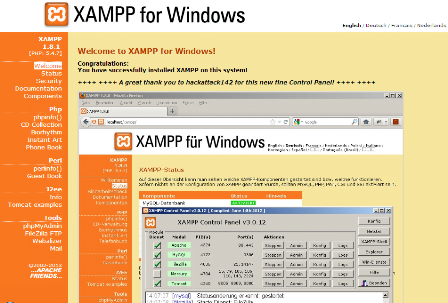
    11-instal-xampp
Selamat, akhirnya Anda berhasil menginstal aplikasi XAMPP. Sekarang komputer Anda sudah berfungsi seperti server dan bisa menjalankan aplikasi-aplikasi berbasis web.

Installasi Sublime Text 3

Sublime text 3 adalah salah satu code editor yang sebenarnya adalah berbayar, namun pihak sublime text sendiri memberikan kemudahan kepada seluruh pengguna sublime text dengan menyediakan bagi penggunak untuk menggunakannya secara gratis sebagai tahap percobaan.

Sublime text adalah editor teks yang canggih untuk code markup dan prosa. anda akan menyukai antarmuka pengguna yang apik dengan fitur yang luar biasa dan performa yang luar biasa pula. 

Editor teks ini juga banyak mendukung bahasa-bahasa pemrograman. saya contohkan saja seperti PHP, Pascal, HTML, CSS, Java, Java Script, ASP, C, C#, C++ dan masih banyak lagi. Tentunya dalam satu aplikasi ini kita dapat menggunakannya untuk keperluan dari belajar bahasa-bahasa pemrograman.

Aplikasi ini sudah banyak sekali dipakai oleh para pengembang web, program mobile, aplikasi-aplikasi desktop. Jika kita hanya sebatas belajar kita bisa menggunakan aplikasi ini secara gratis (free) tentunya. Namun jika kita sudah dapat menghasilkan ada baiknya kita menggunakan aplikasi ini dengan resmi (berbayar) kepada pihak sublime text. Karena dengan berbayar kita dapat mengucapkan rasa terima kasih kepada pihak sublime text yang sudah membuat aplikasi ini.

Jika teman-teman ingin mencoba aplikasi sublime text ini, teman-teman bisa mendownloadnya di website resminya sublime text. atau klik disini Sublime Text

Berikut ini adalah tampilan website resminya dari sublime text (sublime text 3). Teman-teman bisa mendownload sesuai dengan sistem operasi komputer masing-masing "lihat kotak biru".
  • OS X → Biasanya pengguna Apple
  • Windows → Windows 7,8 dan 10 (32bit)
  • Windows → Windows 7,8 dan 10 (64bit)
  • Linux → Pengguna OS Linux "ubuntu" (32 dan 64bit)

Bagaimana cara menginstal aplikasi ini? disini saya juga akan memberikan tutorial Cara Menginstal Sublime Text 3 ini. Teman-teman bisa ikuti tutorial ini sampai dengan selesai.

Cara Menginstal Sublime Text 3

1. Pertama :
Jika teman-teman sudah berhasil mendownload sublime text 3. silahkan kita mulai untuk instalasi sublime text 3 ini diperangkat kita masing-masing dengan cara klik 2x "double klik" kemudian klik Run(gambar ke 2) Jika ada jendela pertanyaan klik YES. Lihat contoh gambar di bawah ini.

Cara Menginstal Sublime Text 3

Cara Menginstal Sublime Text 3

2. Kedua :
Pada tahap ini teman-teman cukup klik Next saja.

Cara Menginstal Sublime Text 3

3. Ketiga :

Tahap selanjutnya teman-teman bisa menentukan lokasi penimpanan perangkat lunak sublime text akan di tempatkan di mana? Saya disini tetap menyimpannya di Drive (C).  Lalu Next

Cara Menginstal Sublime Text 3

4. Keempat :
Langkah ini saya tidak melakukan apa-apa. Cukup klik Next saja

Cara Menginstal Sublime Text 3

5. Kelima :
Langkah ini kita akan mulai menginstal. Silahkan klik Instal


Cara Menginstal Sublime Text 3

6. Keenam :
Langkah ini "tunggu proses instalasi selesai" kemudian klik Finish


Cara Menginstal Sublime Text 3

7. Ketujuh

Setelah klik finish artinya proses instalasi sudah selesai. Teman-teman bisa mengecek Sublime text yang sudah kita instal tadi dengan cara klik Start (logo windows) kemudian cari Sublime text. Lihat contoh gambar dibawah ini. Aplikasi sublime text 3 sudah berhasil terinstal di perangkat komputer saya.

Cara Menginstal Sublime Text 3

Untuk memindahkan sublime text ini ke layar desktop anda / layar monitor komputer anda cukup dengan cara menyeret (drag) aplikasi tersebut ke layar monitor). Silahkan buka aplikasinya.

Ini lah bentuk Code Editor sublime text 3 yang sudah kita instal tadi. Saya ingatkan sekali lagi "perhatikan tanda panah merah" . Disana tertulis "untiled-sublime text (UNREGISTERED)" Artinya Aplikasi ini belum sepenuhnya milik kita "teregistrasi". Ibaratnya kita hanya meminjam aplikasi ini. Namun pihak sublime text meminjamkan kita tidak hanya berlaku 30 hari saja seperti aplikasi lain. Aplikasi ini dipinjamkan sampai kapanpun (sampai kita mampu untuk membeli sublime text 3 ini).

Sampai disini saya rasa teman-teman cukup paham. Jika ada pertanyaan silahkan isi kolom komentar di bawah ini. dan jangan lupa share / bagikan ke teman yang lain yang juga membutuhkannya. Terima Kasih.

Installasi DriverPack


Seperti yang sudah saya jelaskan pada artikel ini, agar hardware PC atau laptop berfungsi dengan baik, anda perlu menginstall drivernya. Driver ini digunakan untuk menjembatani sistem operasi dengan hardware PC atau laptop anda. Tanpa adanya driver, mustahil sistem operasi dapat mengenali dan berkomunikasi dengan suatu hardware seperti LAN, Chipset, VGA dan lain sebagainya.
Untuk menginstall driver pada PC, program yang paling sering digunakan adalah DriverPack Solution. Program ini berisi jutaan driver yang tentunya akan sangat membantu sekali bagi pengguna komputer dalam instalasi driver PC mereka.

Kenapa DriverPack Solution?

Saya disini tidak ada niatan mempromosikan software ini. Pasalnya DriverPack Solution ini memang benar-benar bermanfaat untuk pengguna komputer, terutama bagi yang awam dalam dunia komputer. Misalkan anda baru saja membeli laptop baru, anda pasti mendapatkan CD drivernya juga bukan? Setelah itu anda perlu menginstallnya satu per satu.
Nah biasanya driver-driver yang disertakan dalam CD tersebut out to date atau driver yang versi lama. Mungkin hal tersebut tidak menjadi masalah bagi sebagian orang. Nah kasus yang sering saya dengar adalah CD drivernya hilang, tidak begitu paham cara menginstall driver dan lain sebagainya. Maka dari itu, DriverPack Solution ini merupakan pilihan yang sangat tepat.

Ukuran filenya kok sangat besar yah mas?

Seperti yang sudah saya katakan sebelumnya bahwa program ini berisi jutaan driver di database mereka, jadi tidak heran jika filenya berukuran monster, hehehe. Selain itu semakin up to date versi yang anda gunakan, biasanya semakin besar pula ukuran filenya. Anda dapat mendownload DriverPack Solution terbaru melalui link berikut ini.

Cara menggunakan DriverPack Solution

Berhubung program ini memiliki format .iso, jadi untuk membukanya terlebih dahulu pastikan anda sudah menginstall software CD/ DVD image file tool seperti PowerISO atau DAEMON Tools.
1. Pertama-tama jalankan programnya seperti biasa.
2. Anda akan melihat tampilan awal DriverPack Solution seperti gambar berikut ini. Versi yang saya gunakan merupakan veri yang ‘lumayan’ baru. Jadi seperti yang saya katakan sebelumnya, usahakan menggunakan versi yang terbaru.
tampilan-awal-driverpack-solution
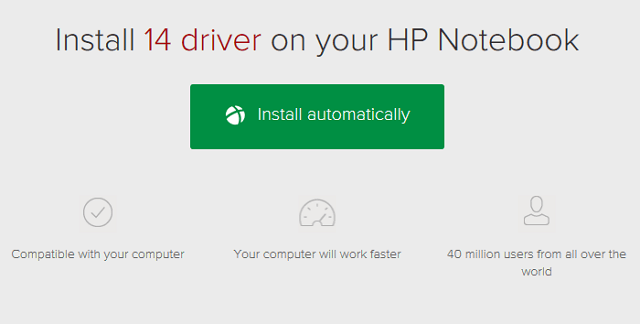
3. Setelah proses scanning driver selesai, anda akan melihat jumlah driver yang akan diinstall. Sebagai contoh, pada laptop kakak saya ada 14 driver yang akan diinstall. Untuk menginstall semua driver tersebut, tinggal klik tombol Install Automatically.
pilih-install-automatically
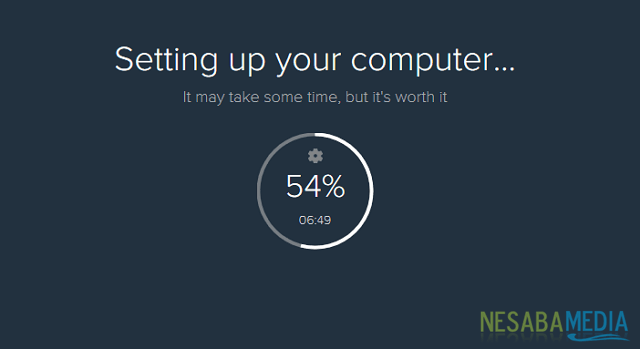
4. Pada langkah berikut ini, silakan anda tunggu beberapa menit. Lama tidaknya proses ini tergantung seberapa banyak driver yang diinstall.
progress
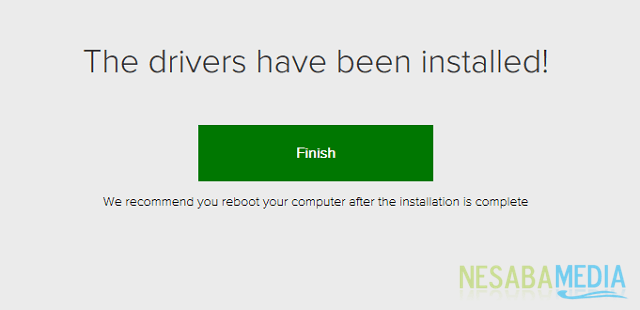
5. Jika driver sudah selesai diinstall semua, anda akan melihat tampilan seperti pada gambar dibawah ini. Jangan lupa untuk reboot/ restart PC anda setelah instalasi semua driver selesai.
finish
Begitulah cara menginstall driver komputer maupun laptop dengan mudah, bahkan yang awam pun saya rasa akan bisa melakukannya sendiri. Misalkan anda lebih menyukai mengunduh satu per satu driver di website resminya, boleh-boleh saja.
Bukannya saya tidak mau menuliskan tentang cara download driver dari website resminya. Pasalnya cara mendownload driver disetiap vendor laptop sudah pasti berbeda-beda. Maka dari itu, saya sangat menyarankan menggunakan cara ini agar lebih simpel dan mudah dipahami.
Sumber : https://www.nesabamedia.com

Installasi Windows 7


Cara Install Windows 7. Instalasi Windows mungkin terdengar seperti tugas yang menakutkan tapi sebenarnya sangat mudah, terutama jika kita menginstal sistem operasi yang lebih baru seperti Windows 7 Ultimate 32-bit dan 64-bit. Tetapi tidak perlu membawa komputer atau Laptop kepada ahli lokal untuk menginstal ulang yang sederhana. Kita dapat menginstal Windows sendirian!
Windows 7 adalah sistem operasi Windows yang mungkin paling mudah dipasang. Kita hanya ditanya beberapa pertanyaan penting selama penginstalan, sebagian besar proses penyiapannya benar-benar otomatis. Seperti versi Windows lainnya, metode “clean install” atau “advanced” adalah cara paling cerdas untuk untuk menginstal ulang Windows 7 dibandingkan dengan pemasangan “upgrade” atau pemasangan paralel yang kurang umum.

Bagaimana Cara Install Windows 7?

Untuk memulai proses instalasi windows 7 pada kompter atau laptop, kita harus mengatur boot awal pada Menu BIOS agar PC pertama kali membaca DVD Windows 7 atau Flashdisk.
Untuk menginstall windows 7, ikutilah langkah-langkah dibawah ini:
  1. Nyalakan PC (Komputer atau Laptop), kemudian masuklah ke Menu BIOS.
    nyalakan laptop
    Tips: Supaya bisa masuk ke MENU BIOS, SAAT menyalakan Laptop atau Komputer seperti gambar diatas, tekan terus-menerus dengan cepat tombol F2, pada beberapa laptop merk lain tekan Esc, F1, F10 atau Del Pada Komputer.
    Catatan: Pada sebagian merk laptop mungkin juga sambil menekan tombol “fn” bersamaan dengan F1/F2 dst, agar tombol tersebut berfungsi.
  2. Masuk ke Menu BIOS. Pada MENU BIOS aturlah booting pertama.
    menu bios
    Catatan: Gambar diatas merupakan contoh masuk ke menu “BIOS” atau “Setup Utility”, tampilan ini beraneka ragam tergantung merk.
  3. Aturlah Booting Awal. Cari Menu Tab Boot untuk mengatur Booting Pertama.
    bios setup
    Tips: Arahkan Boot Pertama Jadi CD-DVD atau Flashdisk sesuai keinginan, Tampilan ini pun beraneka ragam tergantung merk. Ubah “Boot” pertama pada Menu “BIOS” Ke CD/DVD atau Flashdisk, namun jika dari Flashdisk ubah boot pertama ke Flashdisk, ini diperlukan agar “Booting” pertama kali membaca media CD/DVD Windows 7 atau Flashdisk.
    Catatan: Khusus untuk booting pertama dari flashdisk, maka harus masukan terlebih dahulu flashdisk sebelum menyalakan komputer atau laptop.
  4. Simpan Pengaturan BIOS. Klik Exit dan kemudian Exit Saving Changes dengan mengklik Yes.
    save setup configuration
    Tips: Komputer atau Laptop akan segera “Restart” dari DVD. Jangan Lupa masukan terlebih dahulu DVD Windows 7 “Installer” ke Drive DVD, sebelum “restart”.
  5. Mulai Booting Pertama. PC akan mulai booting dari DVD Windows 7 Installer.
    press any-key
    Tips: Klik Apa saja pada keyboard, misalnya klik “Enter” dan waktunya hanya 5 detik, kalo 5 detik ga di klik, proses tidak akan terjadi, harus “restart” lagi.
  6. Tunggu proses. Pada Langkah ini tidak melakukan apapun.
    loading installation
  7. Pilih Bahasa. Pilihlah Bahasa English, kemudian Klik Next.
    setelan bahasa
  8. Mulai Proses Instal. Klik Install Now untuk memulai instalasi.
    install now
  9. Konfirmasi Persetujuan. Klik I accept the license terms, kemudian Klik Next.
    persetujuan
    Tips: Klik untuk Persetujuan instalasi.
  10. Pilih opsi lanjutan. Pilihlah opsi lanjutan atau advanced untuk instalasi file sistem windows 7.
    advanced install
    Tips: Pada Langkah ini, sangat penting, Klik “Custom advanced”. Langkah ini artinya akan menginstal Windows 7 dari awal, sehingga nanti akan seperti baru, dan menghapus semua sistem yang lama.
  11. Atur partisi. Aturlah partisi sesuai yang dikehendaki.
    setup disk partition
    Tips: Pada langkah ini Penting Untuk Mengatur Partisi yang akan di-install Windows 7 yang Baru. Gambar diatas merupakan contoh Laptop yang memiliki 3 Partisi, Pertama System Reserved, Kedua Windows 7 lama alias (C:), dan Ketiga Data alias (D:).
    Catatan: Jika pada gambar diatas pada kotak tersebut kosong, artinya hard disk tidak terbaca, maka hardisk kemungkinan rusak atau kurang bagus atau kabel ke hard disk tidak bagus atau tidak terdeteksi.
  12. Hapus Partisi Sistem Lama. Delete Partisi Sistem Windows sebelumnya yang lama.
    delete old-partition
    Catatan: Dengan Delete Partisi, maka sistem Lama (C:) akan terhapus, dan My Documents pun akan terhapus seluruhnya, karena My Documents termasuk (C:). Jadi kalo simpan Data-data dikemudian hari sebaiknya di (D:) atau (E:). Arahkan kursor untuk menghapus Partisi dengan Klik “Delete”, kemudian klik OK – OK aja, sampai tampilan pada gambar berikutnya.
  13. Buat Partisi baru. Buatlah partisi yang baru dengan kapasitas atau space hard disk cukup.
    buat partisi baru
    Tips: Arahkan Kursor pada partisi yang akan diisi Windows 7 yang baru, Klik New. Kemudian Klik OK dan OK. Untuk diketahui, disini ada suatu nilai berapa “Byte Hard Disk”.
  14. Instal windows 7 pada partisi baru. Teruskan instalasi pada Partisi Baru.
    instal pada partisi baru
    Tips: Tampilan akan seperti gambar diatas, kemudian arahkan Kursor Pada Partisi yang akan di-install Windows 7 yang baru “Primary”, Kemudian Klik “Next”.
  15. Tunggu proses transfer file windows 7. Memulai Proses Instalasi.
    installing windows
    Tips: Proses Instalasi Benar-benar dimulai, kalo sudah sampai langkah ini anda bisa benar-benar bersantai, karena selanjutnya akan berjalan Otomatis. Jangan klik apapun, biarkan saja sampai restart dengan sendirinya. Jika Pada saat Expanding Windows filesada “error”, berarti memory laptop/komputer rusak, coba diulang lagi dari awal kalo “error”. Kalo lancar, Windows akan restart otomatis.
  16. Tunggu proses lanjutan. Proses instalasi dilanjutkan otomatis, kemudian akan restart sendiri.
    auto-restart
    Catatan: Jika menggunakan DVD tidak melakukan apapun, tapi jika menggunakan Flashdisk setelah gambar tersebut “restart” Flashdisk HARUS dicabut.
  17. Restart otomatis.
    press any-key
    Catatan: Setelah “Restart”, pada langkah ini jangan klik apapun, kalo diklik nanti mulai lagi seperti langkah di atas. Jika memakai flashdisk tidak ada gambar diatas, kan dah dicabut.
  18. Biarkan Proses Melanjutkan. Biarkan saja jangan klik apapun pada langkah ini.
    updating registry settings
  19. Penyempurnaan instalasi lanjutan. Biarkan saja.
    completing installation
    Tips: Menyempurnakan Proses Instalasi Windows. Biarkan saja, jangan klik apapun, kalo gerakin “mouse” atau minum kopi Boleh.
  20. Jangan klik apapun. Proses Instalasi Windows hampir selesai, dan akan restart otomatis.
    continue after-restart
  21. Isi Data-data. Isiliah dengan membuat nama pengguna.
    user name
    Tips: Isi Nama untuk Laptop, Komputer, bebas, Trus Klik “Next”.
  22. Isi kata sandi jika diinginkan. Isi Password untuk masuk ke windows 7.
    set password
    Tips:Tidak perlu diisi, kecuali Laptop atau komputernya mau pakai “password” atau kata kunci, kemudian klik “Next”.
  23. Isi Kode Kunci Produk jika sudah punya. Product key windows 7, klik Skip jika belum punya.
    product key
    Tips: Jika sudah memiliki Kode Windows 7, ketik kodenya dalam kotak tersedia, dan klik “Automatically activate Windows”. Jika belum mempunyai kode, jangan diisi apapun, Disebelah “Next” nanti ada “Skip”, jadi Klik “Skip”.
  24. Pilih pengaturan rekomendasi. Klik Use recommended settings.
    recommended setting
  25. Atur waktu. Pengaturan waktu aktual, sesuaikan waktu yang dikehendaki, kemudian klik Next.
    pengaturan waktu
  26. Selesai. Proses instalasi windows 7 selesai.
    desktop
Tips: Bagi yang belum memasukan kode windowsnya “Product key” alias belum di aktifkan/activated, maka sempurnanya windows 7 tersebut hanya berlaku 3 atau 30 hari tergantung edisinya, jika belum di aktifkan, tampilan windows akan berubah hitam, dan jika dibiarkan kadang bisa merusak hardware Laptop atau Netbook, sebaiknya segera aktifkan Windows setelah Instalasi selesai. Untuk mengaktifkan (aktivasi) windows 7 sebenarnya ada pada DVD itu sendiri, jika bingung tanyakan pada penjual atau bertanya kepada yang lebih mengetahui, karena cara aktivasi windows 7 berbeda-beda.
Setiap selesai instalasi windows 7 sebaiknya instal juga driver-windows seperti Graphics, Audio, Network, dan semua yang berhubungan dengan driver sesuai merknya, biasanya ada CD/DVD tersendiri dikasih waktu membeli Laptop atau Komputer, kalo tidak ada harus download. Namun Pada beberapa Merk Laptop, biasanya tidak perlu juga karena sudah terintegrasi dengan Windows 7, dan Driver harus di instal supaya Laptop atau Komputer berjalan dengan semaksimal mungkin, kemudian lengkapilah dengan software pendukungnya.
Sumber : https://haiwiki.info/