Showing posts with label MikroTIK. Show all posts

Wednesday, November 29, 2017

Training MikroTIK MTCNA


Pengertian
Untuk mempercepat menguasaan dan pemahaman terhadap Mikrotik RouterOS dan juga perangkat-perangkat wireless Mikrotik, kami mengadakan pelatihan Mikrotik, yang dapat diikuti oleh orang-orang yang berminat untuk dapat menggunakan Mikrotik. Citraweb Nusa Infomedia telah ditunjuk oleh Mikrotik sebagai Mikrotik Certified Training Partner, yang berhak untuk mengadakan acara-acara pelatihan dan mengeluarkan sertifikat yang juga terdaftar secara resmi di Mikrotik. 

Certification Test
Diadakan oleh Mikrotik.com secara online
Dilakukan pada sesi terakhir
Jumlah soal : 25 Waktu: 60 menit
Nilai minimal kelulusan : 60%, Trainer : 75%
Yang mendapatkan nilai 50% hingga 59% berkesempatan mengambil “second chance”
 Yang lulus akan mendapatkan sertifikat yang
diakui secara internasional

Mikrotik RouterOS
RouterOS adalah sistem operasi dan perangkat lunak yang mampu membuat PC berbasis Intel/AMD mampu melakukan fungsi Router, Bridge, Firewall, Bandwidth Management, Proxy, Hotspot dan masih banyak fungsi lainnya.

Mikrotik Installation
Harddisk
CF Disk
DOM (Disk On Module)
USB Flash Disk
NAND Storage (Routerboard only)

Friday, July 14, 2017

Konfigurasi Dasar Mikrotik


Muhammad Aqshol Rifanza - Kebutuhan akan akses internet dewasa ini sangat tinggi sekali. Baik untuk mencari informasi , artikel, pengetahuan terbaru atau bahkan hanya untuk chating.

Pembagian nomor untuk internet atau biasa disebut dalam dunia networking adalah IP Address sudah sangat menipis atau sudah hampir habis. Satu IP Address perlu sekali berhubungan dengan IP address lainnya yang berbeda class atau subnet, maka diperlukanlah suatu proses system untuk menghubungkan IP Address itu, yaitu routing. Routing akan membuat sebuah rantai jaringan saling terhubung dan bias berkomunikasi dengan baik, dan informasi yang tersedia di satu IP Address akan didapatkan di IP address yang lainnya.

Mikrotik adalah salah satu vendor baik hardware dan software yang menyediakan fasilitas untuk membuat router. Salah satunya adalah Mikrotik Router OS, ini adalah Operating system yang khusus digunakan untuk membuat sebuah router dengan cara menginstallnya ke komputer. Fasilitas atau tools yang disediakan dalam Mikrotik Router Os sangat lengkap untuk membangun sebuah router yang handal dan stabil.

Pengertian

Pengaturan atau proses pembuatan pengaturan dari bagian-bagian yang membentuk keseluruhan.

Tujuan

Mengkonfigurasi Jaringan

Hasil yang Diharapkan

Bisa mengkonfigurasi jaringan dengan baik dan benar.

Alat dan Bahan

  • Winbox
  • Router
  • Komputer/Laptop
  • Kabel UTP
  • swicth
  • Internet

Proses dan Tahapan 

1. Buka winbox dan masukan ip address mikrotik, username dan password mikrotik anda. Jika mikrotik anda blom mempunyai ip address, klik […] kemudian pilih mac address mikrotik anda, untuk username default mikrotik yaitu admin, password gak di isi biarkan kosongkan saja.


Winbox MikroTik

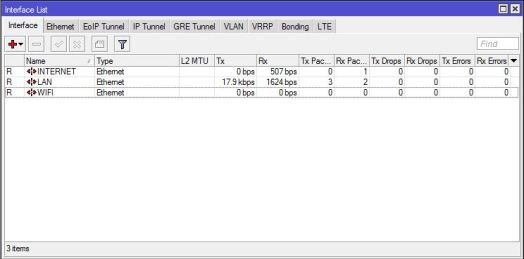
2. Setting Interface MikroTik, Buka menu interfaces maka akan tampil seperti berikut.


                                Interface MikroTik

Ubah nama interface mikrotik menjadi seperti berikut :
  • ether1  ======>  INTERNET
  • ether2  ======>  LAN
  • ether3  ======>  WIFI
                           Setting Interface MikroTik

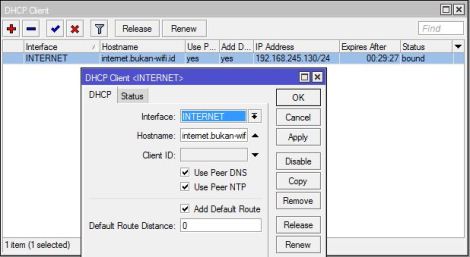
3. Setting IP Address DHCP-Client MikroTik

Buka menu IP >DHCP Client, kemudian klik tanda [ + ] pada bagian Interface, pilih INTERNET, sehingga interface ini akan mendapatkan ip address secara otomatis dari internet. Ceklis pada bagian Use Peer DNS, Use Peer NTP, Add Default Route. Jika sudah klik OK. IP Address yang saya dapat adalah 192.168.245.130/24


                                        Setting DHCP Client MikroTik

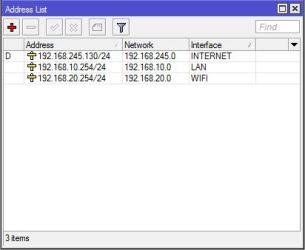
4. Setting IP Address MikroTik
Buka menu IP >> Addresses,  kemudian klik tanda [ + ] dan masukan IP Address sebagai berikut:
  • Interface: LAN >> Address: 192.168.10.254/24
  • Interface: WIFI >> Address: 192.168.20.254/24
                    Setting IP Address MikroTik                           

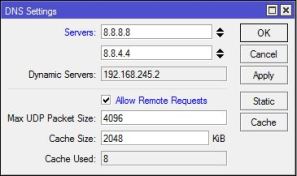
5. Setting IP DNS MikroTik
Buka menu IP >> DNS, kemudian masukan IP DNSnya misalkan open DNS milik google (8.8.8.8,  8.8.4.4) atau IP DNS modem speedy anda. Ceklis pada bagian Allow Remote Requests, digunakan untuk menyimpan cache dns yang diakses oleh komputer client.
  
Setting IP DNS MikroTik

6. Setting IP Pool MikroTik
Buka menu IP >> Pool, kemudian klik tanda [ + ] dan masukan range IP yang akan diberikan kepada komputer client, sebagai berikut.
  • Lan  >>  192.168.10.101-192.168.10.200
  • Wifi  >>  192.168.20.101-192.168.20.200
Setting IP Pool MikroTik

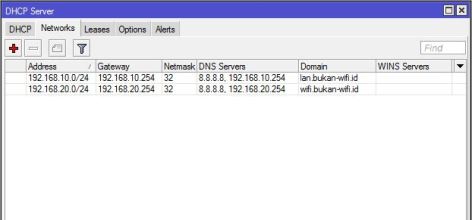
7. Setting IP DHCP-Server Network MikroTik

Buka menu IP >> DHCP Server >> Networks, kemudian klik tanda [ + ] dan masukan seperti berikut.
  • Address: 192.168.10.0/24  Gateway: 192.168.10.254  Netmask: 32  DNS: 8.8.8.8, 192.168.10.254 Domain: lan.bukan-wifi.id
  • Address: 192.168.20.0/24  Gateway: 192.168.20.254  Netmask: 32  DNS: 8.8.8.8, 192.168.20.254 Domain: wifi.bukan-wifi.id
Setting DHCP Server Network MikroTik

8. Setting DHCP-Server MikroTik

Buka menu IP >> DHCP Server, kemudian klik tanda [ + ] dan masukan seperti berikut.
  • Name: LAN  Interface: LAN  Address Pool: Lan  Add ARP For Leases: yes
  • Name: WIFI  Interface: WIFI  Address Pool: Wifi  Add ARP For Leases: yes
Setting DHCP Server MikroTik

9. Setting Firewall NAT MikroTik

Klik menu IP >> Firewall, kemudian klik tanda [ + ] dan masukan seperti berikut.
  • Action: masquerade  Chain: srcnat  Out. Interface: INTERNET
Setting Firewall NAT MikroTik

10. Setelah itu cek dengan Terminal yang ada di linux yaitu dengan Ping Google.com

Referensi

  • https://maribagibagi.wordpress.com
  • http://blog.unnes.ac.


Penutup
Sekian yang dapat saya paparkan, mohon maaf jika masih ada kekeliruan karna masih belajar gan..